
Feed produktowy – czym jest i jak go wygenerować – na przykładzie wtyczki Pricewars II do Prestashop

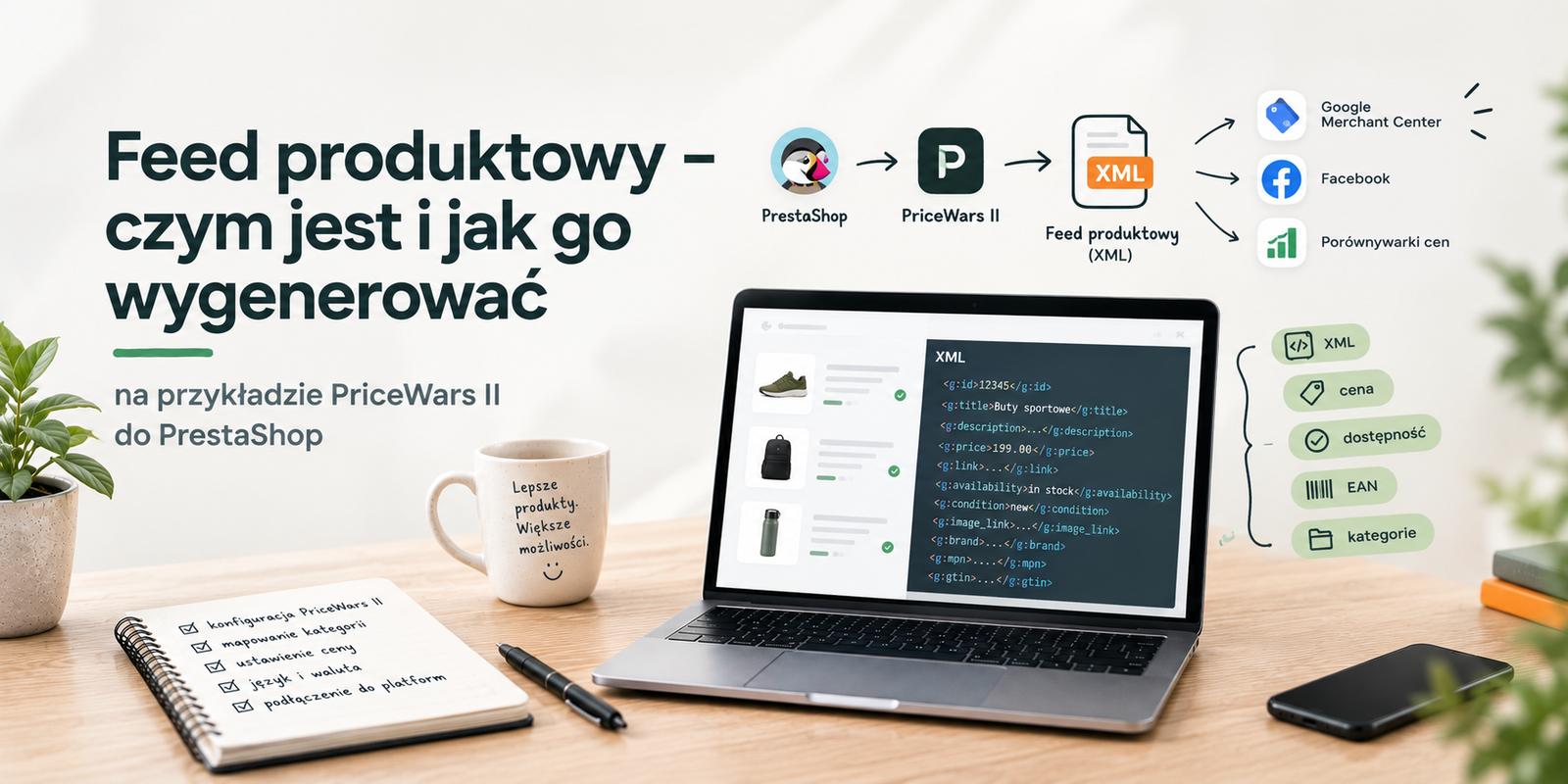
Wiele paneli reklamowych i sprzedażowych pozwala tworzyć reklamy lub oferty produktowe. Żeby z tego skorzystać, trzeba im dostarczyć feed produktowy.
Feed produktowy to po prostu uporządkowany katalog produktów sklepu zapisany w pliku, który potrafi odczytać maszyna. Dla każdego produktu znajdują się w nim m.in. nazwa, opis, cena, zdjęcie, dostępność i kod produktu. Zamiast wpisywać setki pozycji ręcznie do każdego panelu, dajesz platformie adres jednego pliku, a ona sama pobiera z niego dane i tworzy na ich podstawie reklamy lub oferty. Plik najczęściej ma format XML, a każda platforma ma własne wymagania co do jego zawartości i układu.
Dalsza część artykułu jest na bazie sklepu PrestaShop, gdzie taki plik można przygotować modułem PriceWars II firmy SEIGI. Wtyczka ta pozwala tworzyć feedy dla wielu kanałów z jednego panelu.
Krok po kroku
- Wybierz wersję modułu. Dostępne są wersje Basic (bezpłatna), Light i Advanced. Różnią się zakresem formatów XML i opcji, więc przed zakupem sprawdź w porównaniu wersji na stronie producenta, czy potrzebny Ci format jest w danej licencji. Producent oferuje też 14-dniowy okres próbny. Pobranie modułu wymaga konta na stronie SEIGI.
- Zainstaluj moduł. W panelu administracyjnym przejdź do Moduły > Dodaj nowy moduł i wgraj pobraną paczkę.
- Dodaj nowy XML. Wybierz format z listy (opisuję ją niżej), sklep (przy wyłączonym multistore będzie jedna wartość), nadaj własną nazwę, po której rozpoznasz plik, i kliknij „Dodaj”.
- Zmapuj kategorie. Wejdź w „Edytuj opcje tego XML”, a potem w „Pokaż Mapowanie Kategorii”. Przy Google i Ceneo przypisujesz kategorie sklepu do kategorii platformy. Przy pozostałych formatach wystarczy zaznaczyć „Tak” przy kategoriach, które mają trafić do pliku. Zapisz zmiany.
- Ustaw opcje formatu. W ustawieniach XML znajdziesz m.in. rodzaj eksportowanej ceny, język, walutę i strefę dostawy. Dokumentacja producenta zaleca wymuszenie języka i waluty od razu, żeby uniknąć błędnie zaimportowanych danych.
- Podłącz plik do platformy. Adres wygenerowanego XML wskazujesz w panelu wybranej platformy (np. Google Merchant Center) i sprawdzasz, czy produkty zostały zaimportowane bez błędów.
Jakie formaty widać na liście
Na liście wyboru formatu, zobaczysz między innymi:
- SXFv2 (SEIGI XML Format v2) – format producenta modułu, z obsługą wielu języków, przeznaczony dla hurtowników lub mirroringu sklepu
- Google – XML według specyfikacji Google Merchant, na bazie RSS
- Facebook – XML według specyfikacji Facebooka, w formacie RSS
- Nowy format Ceneo.pl – XML według nowej specyfikacji Ceneo
- Nowy format Ceneo.pl (bez mapowania) – ten sam format, ale bez mapowania kategorii
- Mall.cz – XML produktowy dla Mall.cz, oparty na XML Heureka
- Carrefour – Produkty – pierwszy XML z produktami
- Carrefour – Oferty – XML z ofertami, wymaga wysłania również XML z produktami
- Decathlon – Katalog produktów – XML w formacie dla Empik i Decathlon, z informacjami o produktach
- Decathlon – Ceny i stany – XML w formacie dla Empik i Decathlon, z cenami i stanami magazynowymi
- Allani – XML według formatu Allani
- Domodi/Homebook V2 – nowy XML dla serwisów Domodi.pl i Homebook.pl
- Domodi/Homebook – stary XML dla tych samych serwisów
- 1But – XML według formatu 1But
- Meble.pl – XML dla Meble.pl
- Idealo.pl – XML według formatu Idealo.pl
To nie wszystko. Na stronie producenta wymienione są też m.in. Pinterest, BaseLinker, Heureka, Morele.net, Nokaut czy Skąpiec.
Na co uważać
- Dodatkowe ustawienia trzeba sprawdzać bardzo dokładnie. Często zdarza się, że jedno ustawienie sprawia, że część danych w ogóle nie trafia do feedu. Moduł ma na przykład zaawansowane wykluczenia produktów według stanu magazynowego, ceny, kodów EAN czy oferty promocyjnej. Przy nieuważnej konfiguracji produkty, które powinny być w pliku, mogą z niego wypaść, a platforma nie zawsze o tym poinformuje.
- Osobny XML dla każdej platformy. Format Ceneo wykorzystuje wiele porównywarek. Osobny plik dla każdej z nich pozwala ograniczyć ofertę w jednym miejscu bez wpływu na pozostałe.
- Kategoria domyślna produktu. Moduł bierze pod uwagę tylko kategorię domyślną. Produkty przypisane do kategorii głównej albo bez kategorii domyślnej nie zostaną wyeksportowane.
- Kompletność oferty. Brak kodów EAN to jeden z częstszych problemów. Moduł ma opcje dla ofert bez EAN, ale producent podkreśla, że powstały one dla sklepów z niepoprawnie uzupełnioną ofertą. Lepiej uzupełnić dane niż obchodzić problem ustawieniami.
- Zasoby serwera. Dokumentacja ostrzega, że moduł jest wymagający, a na bardzo słabym hostingu pełny eksport może się nie udać.
- Sklepy wielojęzyczne. Dodanie kodu języka do identyfikatorów w już zaimportowanym pliku sprawi, że oferta zostanie w Google Merchant Center lub Facebooku zaimportowana od nowa.
Efekt
Po poprawnej konfiguracji jeden moduł obsługuje feedy dla kilku kanałów, a dane o produktach trafiają do każdej platformy w formie dopasowanej do jej wymagań. Kolejny kanał to dodatkowy XML w tym samym panelu, a nie nowe narzędzie.
Potrzebujesz pomocy z konfiguracją?
Powyższe kroki to podstawa. W praktyce o jakości feedu decyduje wiele czynników naraz: mapowanie kategorii, kompletność danych, ustawienia ceny, języka i dostawy, wykluczenia oraz wymagania konkretnej platformy. Jeśli wolisz, żeby ktoś zrobił to za Ciebie, mogę skonfigurować feed produktowy w Twoim sklepie.
Chcesz wdrożyć podobne rozwiązanie w swojej firmie?
Zostaw swoje dane i kontekst projektu. Przeanalizuję Twoje potrzeby i zaproponuję optymalną architekturę trackingu lub automatyzacji.
O autorze: Jakub Ruciński
Wdrażam systemy analityczne Google Analytics 4, zaawansowane procedury tagowania w GTM oraz automatyzacje marketingu z wykorzystaniem Make.com i Positive User (dawniej User.com).
Skonsultuj projekt z autorem